
在日常办公或家庭使用中,打印机作为我们重要的输出设备,其稳定性和打印质量非常重要。近期有用户反映在打印文件时,打印机总会隔一张出来一张白纸,是怎么回事呢?下面就为大家带来几种解决打印机隔张打印的方法。

清空打印队列是解决打印问题的一种常见方法,特别是当打印队列中存在错误的打印任务时。以下是清空打印队列的步骤:
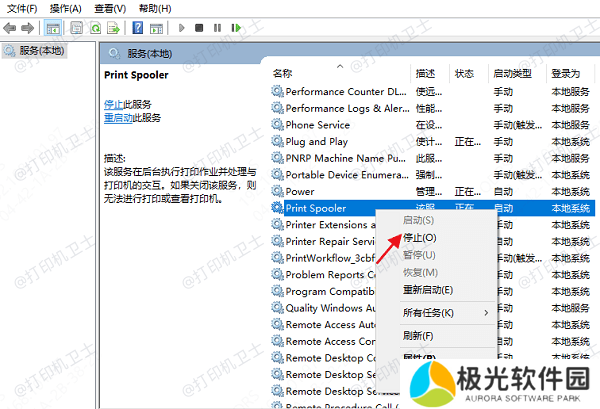
1、点击“开始”菜单,输入“services.msc”,然后按Enter键打开“服务”窗口。在服务列表中,找到“Print Spooler”服务,并右键点击选择“停止”。
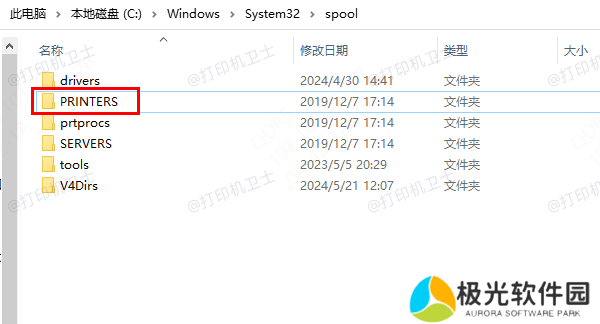
2、再打开“C:WindowsSystem32spoolPRINTERS”文件夹(对于64位系统,路径可能是“C:WindowsSysWOW64spoolPRINTERS”)。删除该文件夹内的所有文件,以取消所有待打印的任务。
3、回到“服务”窗口,找到“Print Spooler”服务,并右键点击选择“启动”。打开需要打印的文档,再次尝试打印,看问题是否解决。
二、更新驱动程序如果清空打印队列后问题依旧存在,那么可能是打印机驱动程序出了问题。过时或损坏的驱动程序往往会导致各种打印异常,包括打印空白页。这时,你需要更新打印机的驱动程序。
一个方便且高效的方法是使用“本站”这类工具来安装最新的打印机驱动。本站能够自动识别你的打印机型号,并提供相应的驱动程序下载和安装服务,大大简化了更新驱动程序的过程。
它的操作方法也非常简单,具体操作如下:
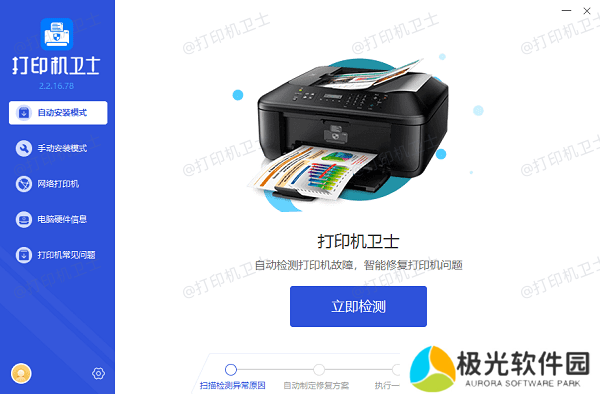
1、在打印机正常连接到电脑的前提下,打开本站,点击“立即检测”。
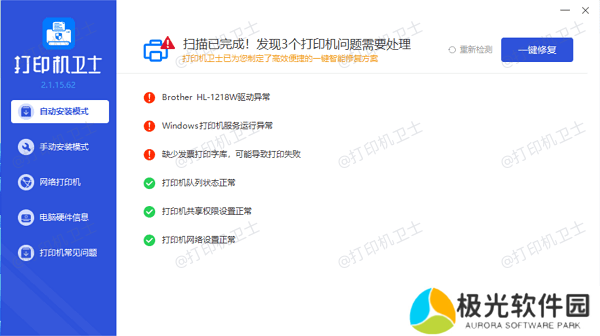
2、扫描完成了,点击“一键修复”选项,它就会开始下载并安装与你的打印机相匹配的驱动程序。
以上就是打印机每打一张带一张空白的解决方法,希望对你有所帮助。如果有遇到打印机连接、共享、报错等问题,可以下载“本站”进行立即检测,只需要一步便可修复问题,提高大家工作和打印机使用效率。