
小票打印机是零售、餐饮等行业中不可或缺的设备。然而,有时我们会遇到小票打印机无法正常打印的问题,这不仅影响工作效率,还可能导致客户体验不佳。本文将详细介绍几种常见的解决方案,帮助您快速解决小票打印机无法打印的问题。
首先,确保打印机的连接和电源正常。打印机与电脑或POS机的连接线松动或损坏,可能导致无法打印;同时,打印机电源未接通或电源线损坏,也会导致打印机无法工作。
确保打印机电源线已正确连接,并且电源指示灯亮起。
检查打印机与电脑或POS机的连接线是否松动或损坏,必要时更换连接线。
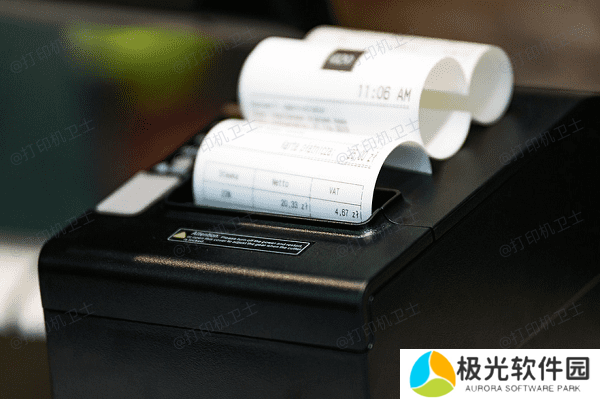
关闭打印机和电脑或POS机,等待几秒钟后重新启动,确保设备正常启动。
二、更新或重新安装打印机驱动打印机驱动程序过时或损坏可能导致打印机无法正常工作。驱动程序过时或损坏,会导致打印机无法接收打印任务。因此,为了确保您的打印机驱动状态正常,建议使用本站来检测并修复。
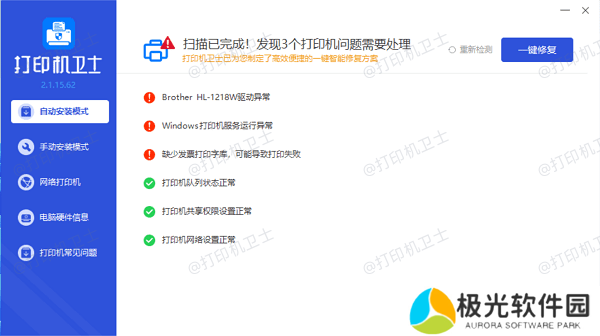
如果发现打印机驱动异常,点击一键修复,等待修复完成后,重启电脑,检查打印机是否正常工作。
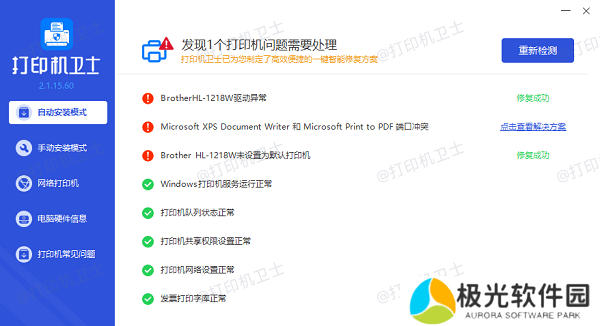
打印机设置错误可能导致无法正常打印。打印机设置为脱机状态或端口设置错误,可能导致打印机无法接收打印任务。
在电脑上打开“设备和打印机”,右键点击小票打印机图标,取消“脱机使用打印机”选项。
右键点击小票打印机图标,选择“打印机属性”,在“端口”选项卡中,确保选择正确的USB端口。
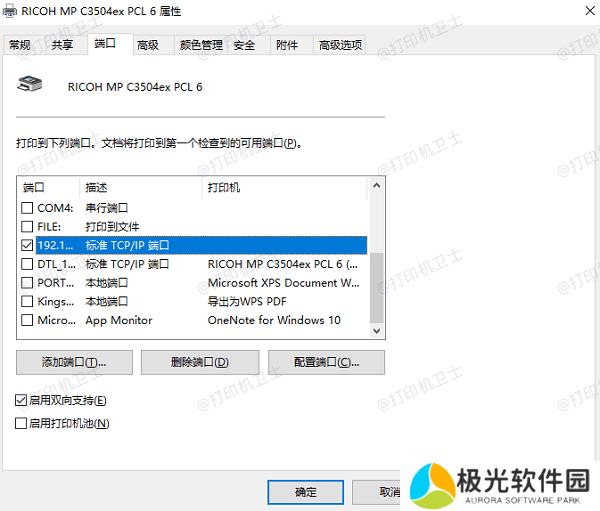
在“打印机属性”中,点击“打印测试页”,检查打印机是否正常工作。
四、检查打印纸和打印头打印纸用完或打印头故障也可能导致打印机无法打印。打印纸用完或安装不正确,会导致打印机无法打印;打印头堵塞或损坏,会影响打印效果。
打开打印机纸仓,检查打印纸是否用完或安装正确,必要时更换打印纸。
按照打印机说明书,使用专用清洁工具或酒精棉签清洁打印头,确保打印头无堵塞。
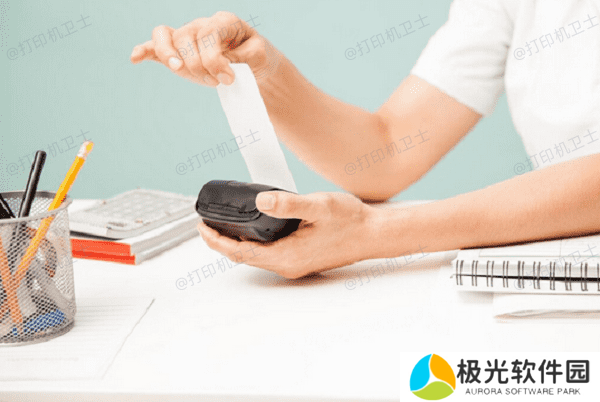
如果打印头损坏,联系打印机厂家或专业维修人员更换打印头。
五、检查打印队列和打印服务打印队列堵塞或打印服务未启动也可能导致打印机无法打印。打印队列中有未完成的打印任务,可能导致新任务无法打印;打印服务未启动或出现故障,会影响打印功能。
在电脑上打开“设备和打印机”,右键点击小票打印机图标,选择“查看现在正在打印什么”,清理所有未完成的打印任务。
按下Win+R键,输入“services.msc”,按回车键打开服务管理器,找到“Print Spooler”服务,右键点击选择“重新启动”。
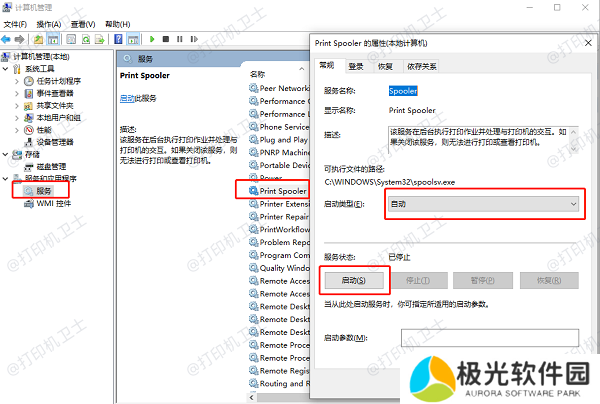
确保“Print Spooler”服务状态为“正在运行”,如果未启动,右键点击选择“启动”。
以上就是小票打印机打不出来的解决方案。希望对你有所帮助。如果有遇到打印机连接、共享、报错等问题,可以下载“本站”进行立即检测,只需要一步便可修复问题,提高大家工作和打印机使用效率。